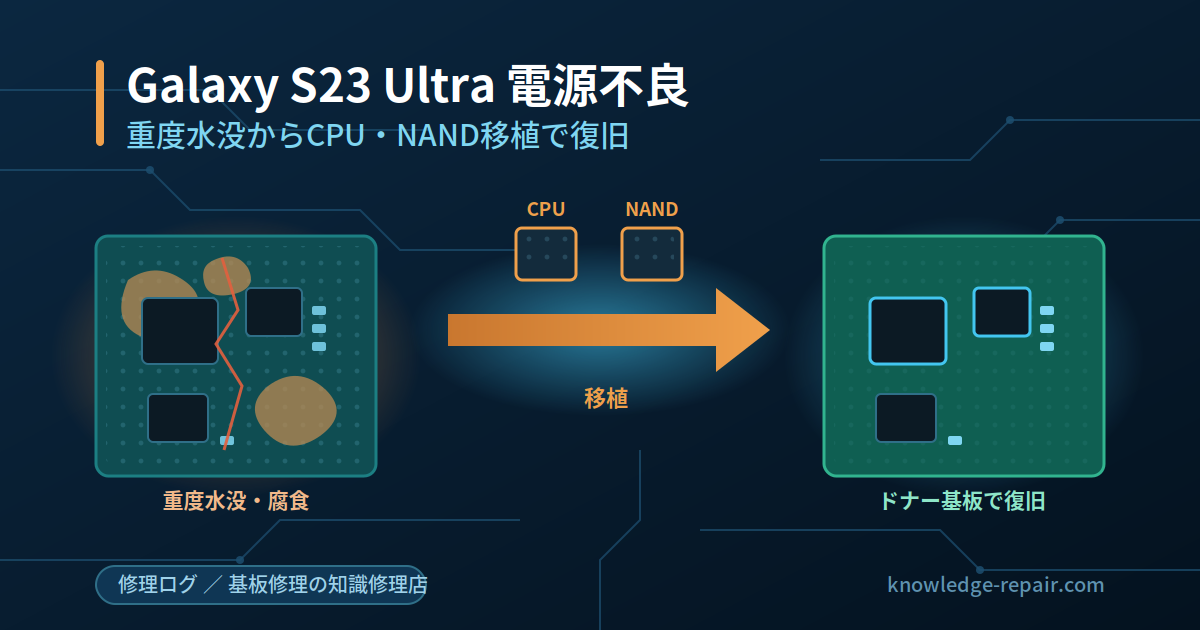
水没した端末は「乾かしてショートさえ取れれば動く」というほど単純な症例ばかりではありません。今回お預かりしたGalaxy S23 Ultraは、通電するとすぐにショート状態になる典型的な水没基板でしたが、ショートを解消しても起動には至りませんでした。腐食による損傷箇所が多く、1点ずつ追いかけていては工程が膨らみすぎると判断し、最終的にドナー基板へのCPU・NAND移植という方法で復旧させています。どこで方針を切り替えたのか、その判断の根拠まで公開します。
症状・お預かり時の状態
| 機種 | Galaxy S23 Ultra |
| 症状 | 電源が入らない。充電器を接続しても画面表示・振動ともに反応なし。 |
| 経緯 | 水没。ご依頼前に一度分解されており、復旧の見込みが立たないとのことでお預かり。 |
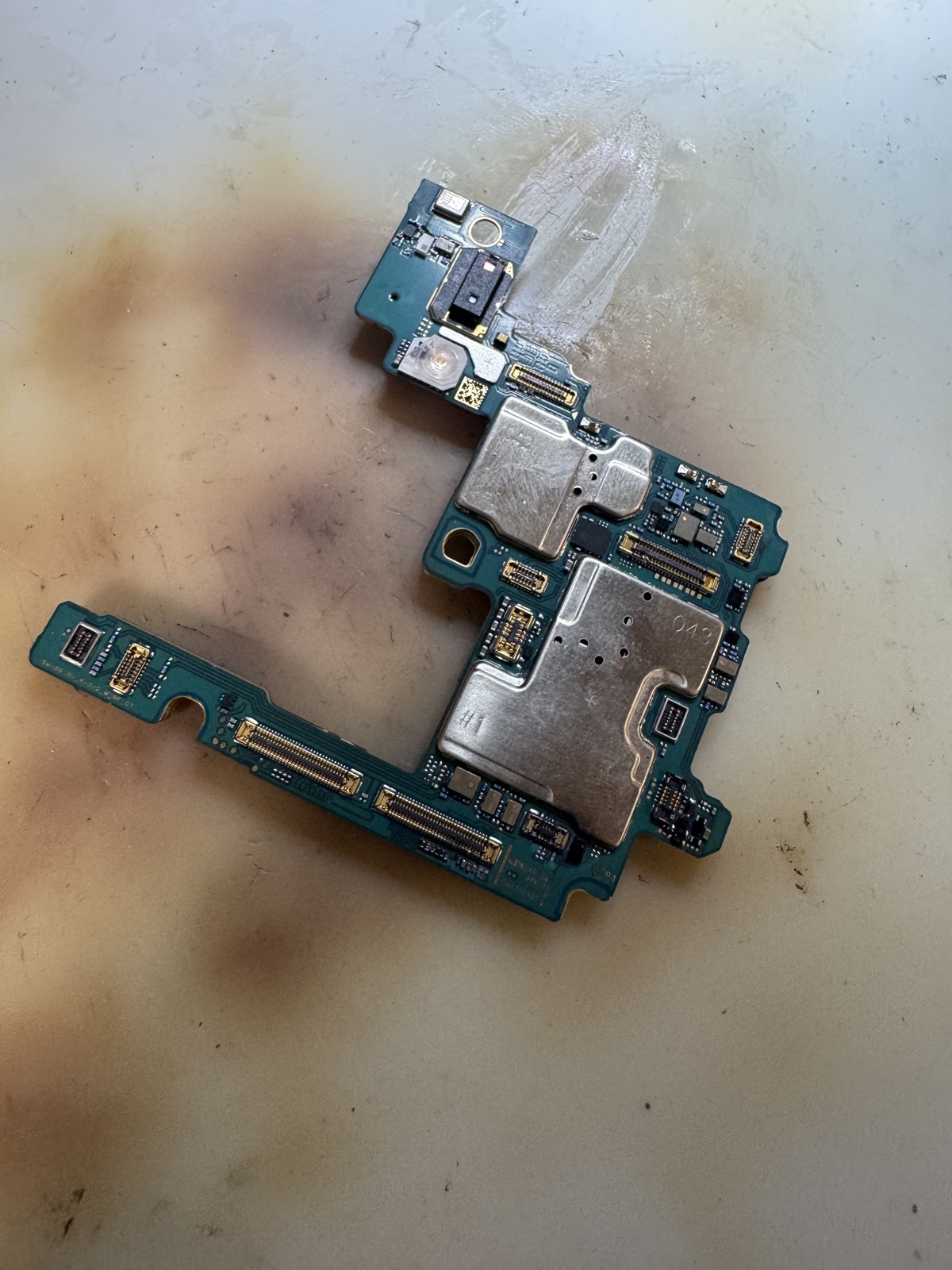
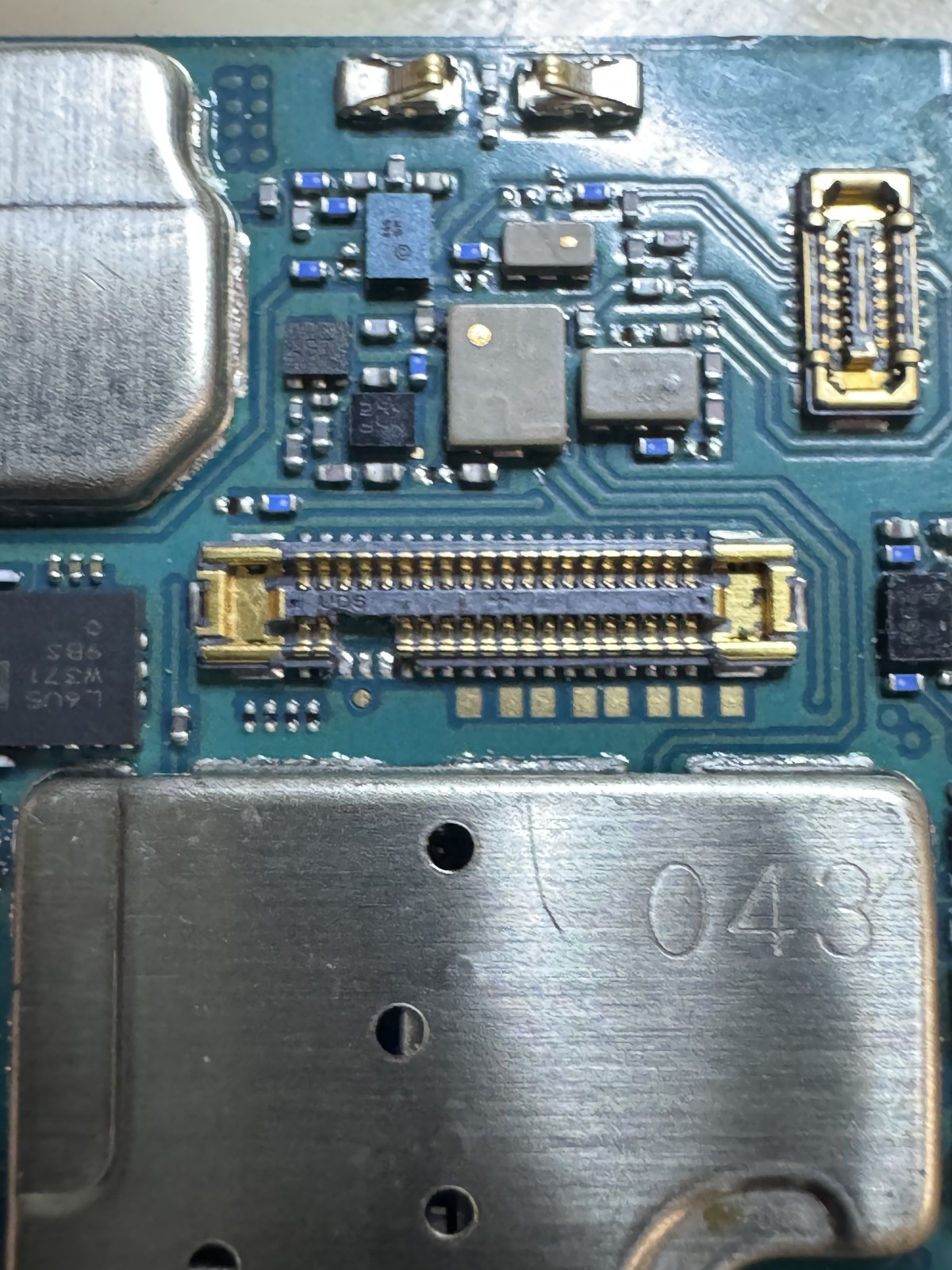
すでに分解された状態でのお預かりだったため、まず基板の状態を目視で確認しました。外周の広い範囲に水シミと変色があり、基板の色味も部分的に濁っています。コネクタの端子部分にも水が入り込んだ跡が残っていました。水没からお預かりまでに一定の時間が経過している個体でよく見られる状態です。
初期診断:まず何を測るか
電源が入らない症例では、まずバッテリーのコネクタを外し、バッテリーコネクタへDC安定化電源を直接接続して、電流の入り方を確認します。正常な個体であれば、通電直後にわずかな待機電流が流れ、電源ボタンの操作に応じて電流が段階的に上がっていきます。この立ち上がり方を見るだけでも、電源回路のどのあたりで止まっているのかの当たりがつきます。
今回は電圧を掛けた瞬間に電流が振り切れ、明確なショート状態であることがすぐに分かりました。この状態では起動の過程を追うこと自体ができないため、まずショートを解消することが最初の作業になります。
また、水没個体では基板を取り外し、内側まで開いて状態を確認します。腐食は基板の表側だけでなく、2層基板の内側やコネクタの裏側といった、外からは見えない場所で進行していることが多いためです。表面を見た限りでは軽い水シミ程度に見えても、内側では腐食が広がっているケースは珍しくありません。
原因の特定プロセス
ショート箇所の特定は、次の順序で進めています。
- これまでの経験から、水没時にショートしやすい系統に見当をつける。今回は水シミの分布と腐食の広がり方から、電源まわりを重点的に見ることにしました。
- テスターで各ラインの抵抗値を確認し、ショートしているラインを絞り込む。正常なラインと比較しながら、明らかに抵抗値が落ちている系統を特定します。
- DC安定化電源で通電した状態にし、発熱の出方を確認してショートしている部品そのものを特定する。抵抗値では同じラインに見えても、実際に熱を持つ場所は1点に絞れることが多い。
- ショートの原因となっていた部品を除去し、再度通電。電流の振り切れが解消したことを確認しました。
なお、回路をブロックごとに遮断しながら再通電して系統を切り分ける方法もありますが、これは上記の手順で特定が難しい場合の補助的な手段です。今回は発熱の確認までで箇所が判明したため、使用していません。
問題はここからでした。ショートが解消しても、起動に必要な電流の立ち上がりが現れません。2層基板の内側まで確認すると、腐食は1か所にとどまらず、複数のICの周辺で同時に進行していました。基板の表面まで腐食が達している箇所もあり、電源系のICも1つだけの問題ではないことが見えてきました。
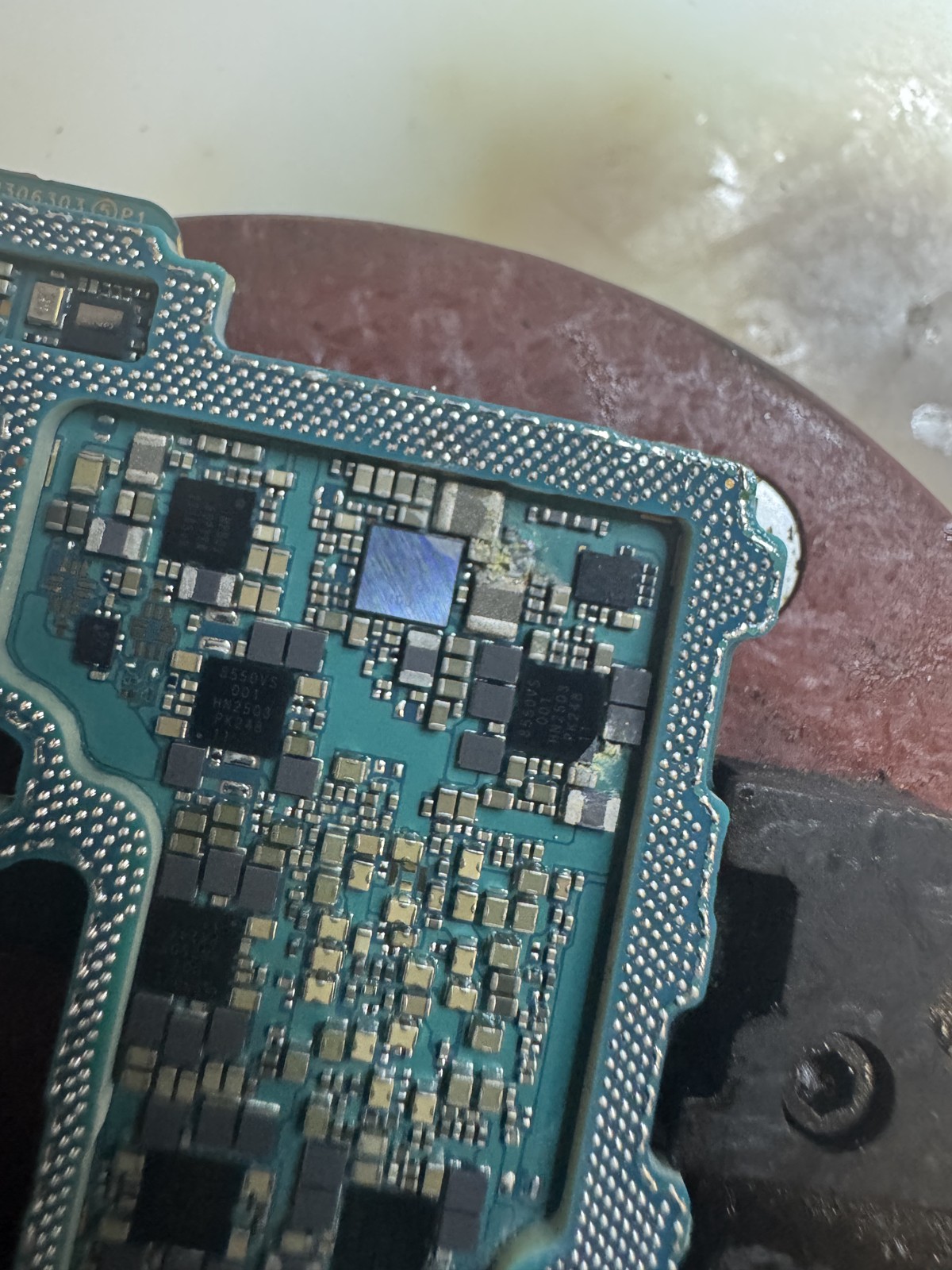
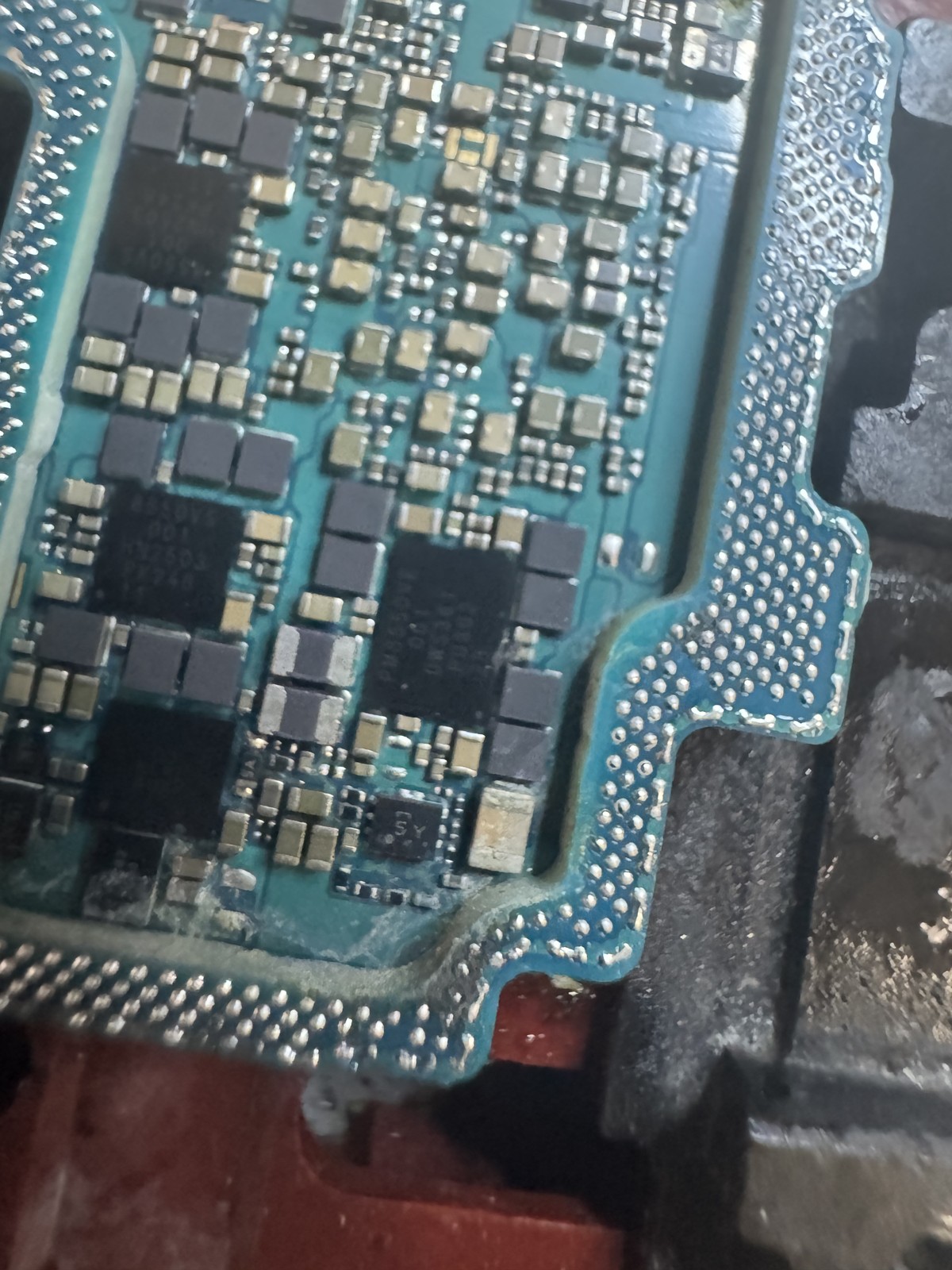
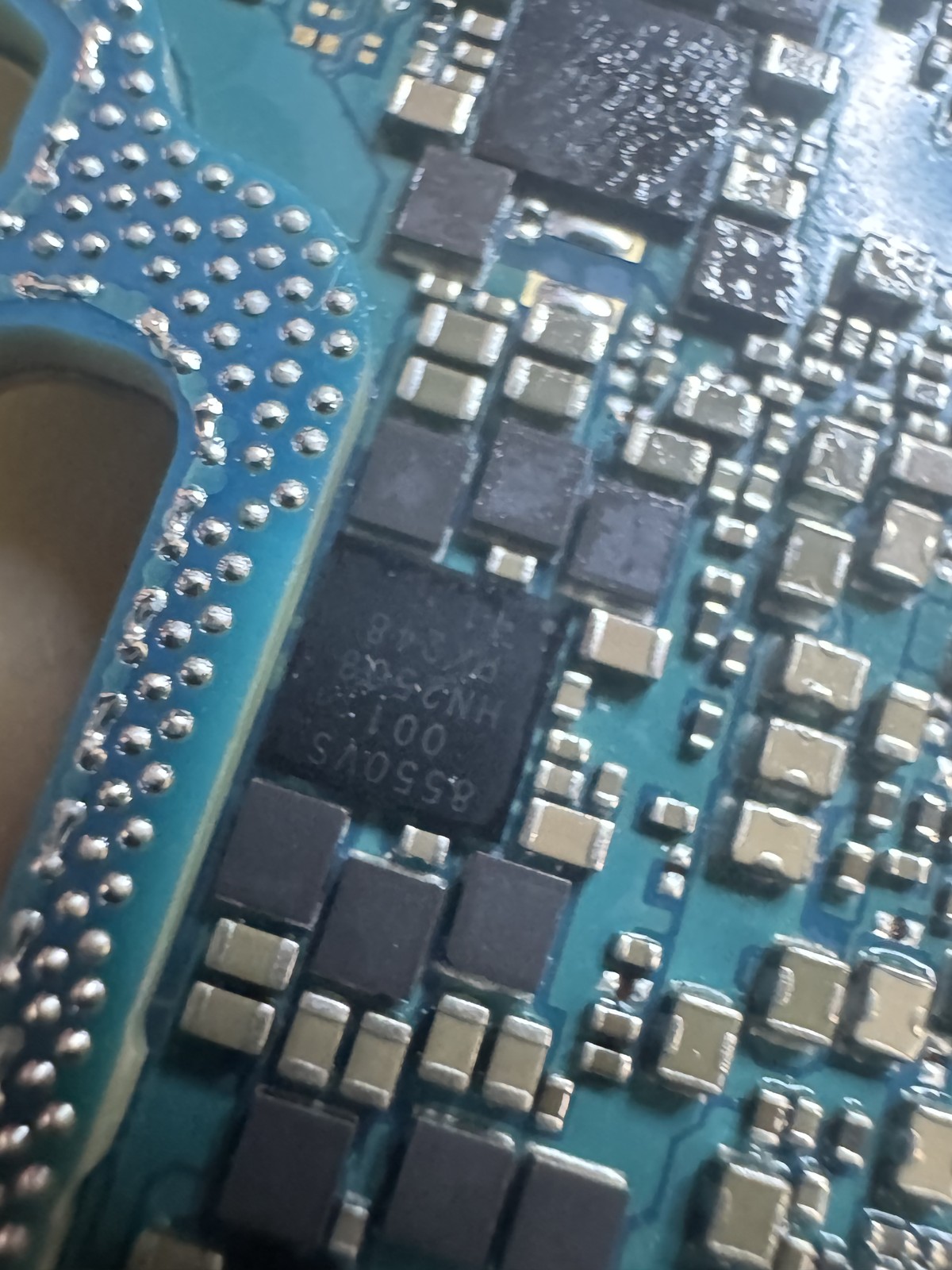
ショートは、腐食によって起きている現象のひとつにすぎません。腐食が基板のあちこちに広がっている場合、ショートを解消した先に、断線・接触不良・IC内部の劣化といった別の問題が残っていることがあります。今回はまさにその状態で、正直なところ、2層基板の内側を開いた瞬間に「これは1点ずつ追いかける工程では終わらないな」と感じました。
処置内容:ドナー基板へのCPU・NAND移植
損傷箇所を1つずつ修復していく方法も検討しましたが、修復対象が多く、1か所直すたびに次の不具合が出てくる可能性が高い状況でした。工程が積み上がるほど作業日数も費用も膨らみ、それでも起動する保証はありません。そこで、同一機種のドナー基板を取り寄せ、元の基板からCPUとNANDを移植する方針に切り替えました。
- 元の基板からCPU(SoC)とNAND(ストレージ)を熱を掛けて取り外す
- 取り外したチップの端子面を清掃し、残ったはんだを除去してリボール(はんだボールの再形成)を行う
- ドナー基板側の該当チップも同様に取り外し、実装面を清掃・整形する
- 元の基板から取り出したCPU・NANDを、ドナー基板へ位置ずれのないよう実装する
- 実装後、DC安定化電源で通電し、起動時の電流の変化を確認する
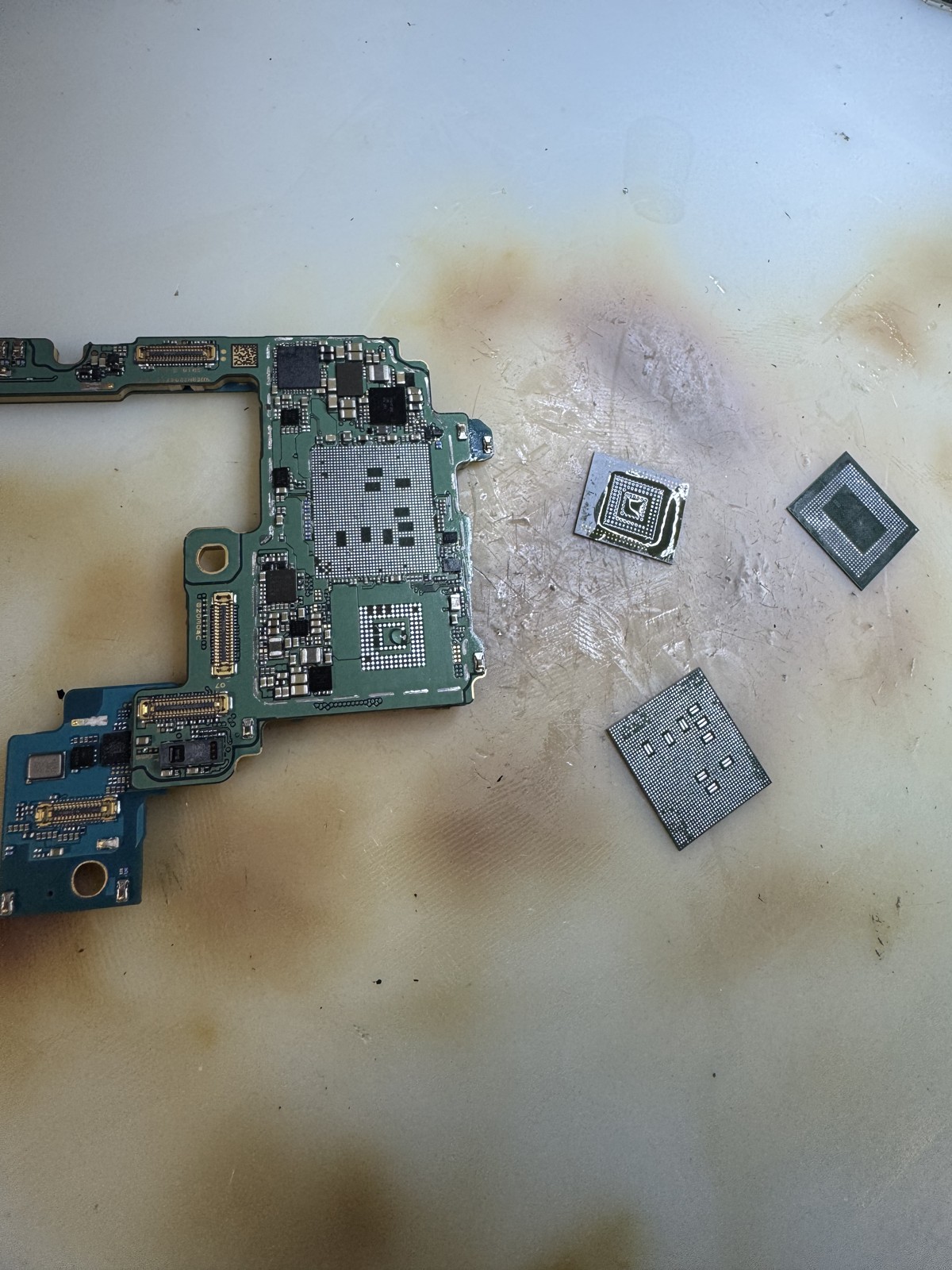
この作業でいちばん気を使うのは、チップ側を壊さないことです。ドナー基板は再度取り寄せられますが、元の基板から取り出したCPUとNANDには代わりがありません。NANDにはユーザーデータが入っており、CPUとNANDの組み合わせが変わるとデータが読み出せなくなるため、この2つは必ずセットで移植します。熱の掛けすぎはチップそのものを傷める原因になるため、温度と時間を見ながら少しずつ進めました。
結果・動作確認項目
移植後に通電したところ、起動時の電流が正常に立ち上がり、画面が点灯。ロック画面まで問題なく到達し、充電も正常に行われていることを確認しました。ショートの解消だけでは動かなかった個体が、ここでようやく起動しています。長い工程だっただけに、画面が点いた瞬間はほっとしました。
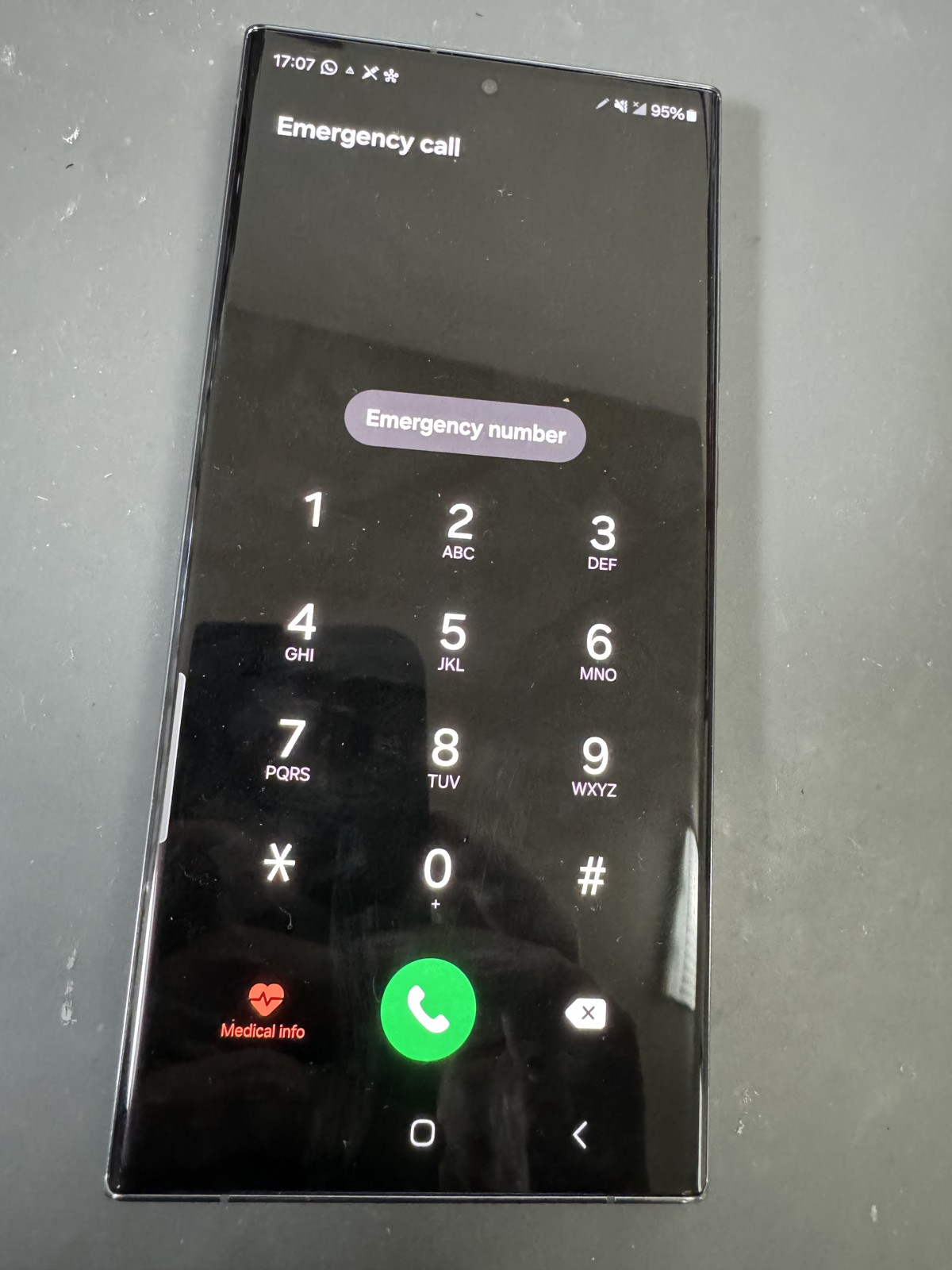
動作確認は以下の項目で行いました。エンドユーザー様へそのままご報告いただける粒度でまとめています。
- 電源投入・OS起動(複数回の再起動テストを含む)
- 画面表示・タッチ操作
- 充電動作(充電の開始・電池残量の上昇)
- 本体の発熱・異常電流がないこと
作業日数は4日間、これとは別にドナー基板の取り寄せに3日間を要しました。ドナーを使う修理では、この仕入れ期間が納期に直結します。お客様へ納期をご案内いただく際は、作業日数と部材の手配日数を分けてお伝えいただくと、認識のずれが起きにくくなります。
ご提案
今回の事例でお伝えしたいのは、水没でどれだけ基板が傷んでいても、CPUとNANDさえ生きていればドナー基板への移植で復旧できる可能性がある、ということです。基板全体が腐食していても、この2つのチップが無事であれば、端末としてもデータとしても戻せる道が残っています。
次のような場面でご相談いただけます。
- 水没端末を洗浄したものの起動せず、これ以上の切り分けが難しい個体
- 「基板の損傷が大きく修理不可」とご案内する前に、データだけでも取り出せないか確認したい個体
復旧そのものではなく、診断のみのご依頼にも対応しています。お預かりして切り分けを行い、復旧の可否と想定される工程だけをご報告することも可能です。復旧不可と判断した場合も、どこがどう壊れていたためにその判断になったのかを、エンドユーザー様へご説明いただける形でお伝えします。
また、技術的に対応可能な切り分け(部品交換・仮付けでの確認など)は、あらかじめ実施いただいたうえでご依頼いただけますと、診断がスムーズに進みます。対応機種はiPhone・Androidスマートフォンからタブレット、ゲーム機、ノートPCまで幅広く承っており、送り先を1社にまとめていただくことも可能です。
修理のご相談や料金はホームページでご確認いただけます。お問い合わせは公式サイトの問い合わせフォームよりお気軽にどうぞ。
「まずこの基板を見てもらえるか聞きたい」という段階でもかまいません。症状や基板の写真を添えて、LINEからそのままご相談いただけます。
 スマートフォンで読み取り
 タップでLINEが開きます